Tampilkan postingan dengan label Efek Teks Photoshop. Tampilkan semua postingan

Cara mengetik dengan garis bawah pada Photoshop

Tadi siang, aku nyoba mau membuat gambar di photoshop, terus kepingin ngasih tulisan dengan garis bawah (underline). Di photoshop tidak nampak adanya pilihan untuk memberi garis bawah tulisan, pada option bar adanya cuma pilihan Regular, Italic, Bold, dan Bold Italic. Sebenarnya masih ada pilihan untuk memberi garis bawah.

Untuk memunculkan pilihan garis bawah tersebut, kita perlu mengaktifkan Character Palette ( Window > Character ). Pada kotak palet tersebut, klik pada icon segitiga di sebelah kanan atas. Kemudian akan nampak pada palet menu tersebut pilihan underline, dan ternyata masih ada juga yang lain ya, misalnya strikethrough.
underline pada photoshop image 2
Pada gambar ilustrasi tutorial Photoshop di atas nampak pilihan underline pada menu palet Character. Tapi jangan lupa, kalau perlu tulisannya diblok dulu lho.

»»  READMORE...

Efek teks logam dengan Photoshop

Pada tutorial photoshop kali ini, akan kubahas tentang pembuatan efek chrome pada tulisan. Kalau yang pada foto, dulu sudah pernah kubuatkan tutorialnya pada post yang ini. Efek krom / chrome ini mungkin sudah agak basi. Tehnik seperti ini sudah diketahui lama dan sudah dibahas juga dalam buku-buku efek photoshop maupun di internet. Efek ini kubahas sekarang, karena akan kugunakan sebagai materi penunjang pada tutorial berikutnya.

Cara pembuatan efek logam/chrome pada tulisan dengan Photoshop

Langkah 1
Buatlah sebuah file baru dengan photoshop. Ukuran file-nya terserah Anda, kira-kira cukup untuk membuat sebuah tulisan, kira-kira 640×480 atau lebih besar lagi.
Langkah 2
Pilihlah text tool, kemudian buatlah sebuah tulisan pada file baru tersebut. Usahakan untuk memilih jenis tulisan (font) yang karakteristiknya tebal.
tutorial photoshop efek teks logam chrome 1
Langkah 3
Pilihlah menu Layer > Rasterize > Type*)
*) Anda bisa memilih Type ataupun Layer
Langkah 4
Pilih menu Filter > Stylize > Emboss
Pengaturan pada kotak dialog emboss ini tidak baku, bisa diubah-ubah sendiri sekehendak Anda.
tutorial photoshop efek teks logam chrome 2
Langkah 5
Pilih menu Filter > Artistic > Plastic Warp
Pengaturan pada kotak dialog Plastic Warp ini juga tidak baku, pengaturannya terserah keinginan Anda. Silahkan mencoba-coba pengaturannya sendiri untuk membuat kesan lekukan logam.
tutorial photoshop efek teks logam chrome 3
Jika perlu, langkah pemberian filter ini bisa diulang lagi, namun dengan nilai pengaturan yang berbeda.
Langkah 6
Ubah kontras warnanya dengan menggunakan menu Image > Adjustment > Curves (Ctrl + M). Buatlah sebuah kurva seperti gambar tutorial berikut ini.
tutorial photoshop efek teks logam chrome 4
Ulangi lagi pengaturan warna dengan Curves ini dengan bentuk kurva yang agak berbeda dengan sebelumnya.
tutorial photoshop efek teks logam chrome 5
Gambar dibawah ini adalah gambar hasil tutorial photoshop yang sudah jadi. Beri gambar background atau latar belakang yang berwarna gelap agar kesan chrome tadi lebih nampak jelas.
tutorial photoshop efek teks logam chrome 6
Catatan
Jika Anda menginginkan kesan logam yang berwarna, pengaturan warnanya bisa dilakukan dengan memilih menu Image > Adjustment > Hue/Saturation. Klik pilihan Colorize, kemudian atur nilai Hue, dan Saturation-nya.
Selamat mencoba.
»»  READMORE...

Membuat efek tulisan Godzilla

Pada tutorial photoshop kali ini saya akan membahas tentang cara membuat efek tulisan yang mirip dengan tulisan pada film Godzilla. Tulisan ini mempunyai background berwarna kuning kehijauan yang menyala. Efek ini dulu saya dapatkan waktu mencoba ngutak-atik Action tambahan pada photoshop. Efek ini juga pernah saya tulis dalam bahasa Inggris di situs tutorial photoshop punyaku dulu yang sekarang sudah tidak aktif lagi karena tidak saya perpanjang masa domainnya.
Berikut ini cara pembuatan efek tersebut.

Langkah Pembuatan Efek Tulisan Godzilla

Langkah 1
Buatlah sebuah file baru dengan Photoshop. Ukuran file disesuaikan dengan kebutuhan Anda. Pada contoh tutorial ini, kugunakan sebuah file berukuran 450 x 300 pixel; 72 dpi.
Langkah 2
Buatlah agar file baru ini berwarna hitam. Caranya dengan menekan huruf D pada keyboard, kemudian menekan Alt + Backspace. Atau dengan memilih menu Edit > Fill, pilih warna Black untuk diterapkan.
gambar tutorial efek tulisan 9
Langkah 3
Pilih Type tool pada toolbox Photoshop, kemudian ketiklah tulisan yang akan diberi efek pada file yang hitam tadi. Pada gambar contoh tutorial dibawah ini, kubuat jenis hurufnya Arial Black dengan warna putih.
gambar tutorial efek tulisan 10
Langkah 4
Pastikan layer tulisan dalam kondisi aktif, berikan efek Emboss pada tulisan ini. caranya dengan memilihMenu Filter > Stylize > Emboss. Saat muncul kotak dialog peringatan, klik OK untuk mengkonfirmasikan perintah rasterize. Aturlah nilai pengaturannya seperti gambar dibawah ini (bukan nilai mutlak, bisa Anda rubah sendiri sesuai selera).
gambar emboss pada tutorial efek tulisan
Langkah 5
Pilihlah menu Image > Adjustment > Color Balance. Buatlah agar tulisan tersebut menjadi agak kehijauan.
gambar tutorial efek tulisan 12
Langkah 6
Munculkan seleksi pada layer tulisan. Cara yang termudah untuk memunculkan seleksinya adalah dengan melakukan Ctrl + klik pada tumbnail layernya.
gambar tutorial memunculkan seleksi tulisan
Langkah 7
Lebarkan area seleksi. Lakukan ini dengan cara memilih menu Select > Modify > Expand. Isikan nilai secukupnya. Pada gambar ilustrasi tutorial dibawah ini kuberi angka 10.
gambar tutorial nilai expand photoshop
Akan didapatkan hasil seleksinya seperti dibawah ini.
gambar tutorial efek tulisan 5
Langkah 8
Isikan warna putih pada layer background pada area yang berada dalam seleksi. Pastikan layer background dalam kondisi aktif dulu.
gambar tutorial efek tulisan 6
Kemudian tekan D pada keyboard, kemudian tekan Ctrl + Backspace.
Setelah muncul warna putih pada area seleksi tersebut, hilangkan seleksinya. Caranya dengan memilih menu Select > Deselect. Hasilnya seperti gambar dibawah ini.
gambar tutorial efek tulisan 7
Langkah 9
Berikan efek kabur pada layer background. Cara untuk memberikan efek ini adalah dengan memilih menuFilter > Blur > Gaussian Blur. Aturlah nilai radiusnya hingga didapat gambar seperti dibawah ini (bisa berubah-ubah, sesuai dengan ukuran tulisan anda).
gambar tutorial efek tulisan 8
Langkah 10
Sekarang buatlah agar warna background-nya tadi berwarna kuning kehijauan. Caranya dengan memilih menu Image > Adjustment > Color Balance. Geserlah slider pengaturannya kearah Green dan Yellow. Lakukan ini pada setiap range warna Shadow, Midtone, dan Highlight. Nilai pengaturannya terserah keinginan Anda.
gambar tutorial color balance photoshop
Langkah 11
Buatlah agar background menjadi agak berlekuk. Caranya dengan memilih menu Filter > Distort > Wave. Buatlah pengaturannya seperti gambar dibawah ini. Untuk mencari secara acak bentuk distorsi yang lain, kliklah tombol Randomize.
gambar tutorial efek distorsi
Berikut ini gambar tutorial photoshop tentang pembuatan efek tulisan Godzilla yang sudah jadi.
gambar hasil tutorial efek tulisan photoshop
Selamat belajar dan berkreasi dengan Photoshop.

»»  READMORE...

Efek tulisan air

Pada tutorial Photoshop kali ini kita akan belajar cara membuat sebuah efek teks atau tulisan yang seolah terbuat kumpulan tetesan air. Efek ini adalah efek yang sudah dibahas pada artikel sebelumnya, jadi jika belum membacanya, silahkan dibaca dulu cara pembuatan efek ini di sini. Pada tutorial yang ini, kita hanya akan membahas tentang pembuatan bentuk tulisannya saja.

Langkah membuat efek tulisan air dengan Photoshop

Langkah 1
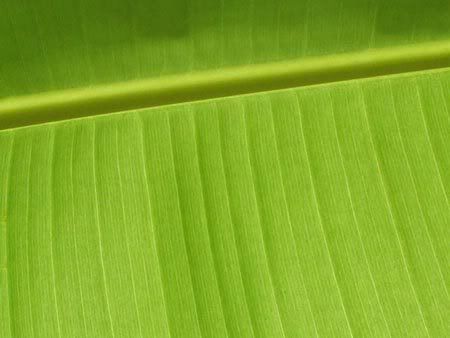
Buatlah sebuah file baru, atau buka file yang sudah ada (yang akan Anda beri efek teks ini). Pada contoh kali ini, saya menggunakan sebuah gambar daun pisang, yang saya dapat dari kumpulan gambar wallpaper.
efek photoshop tulisan air 1
Langkah 2
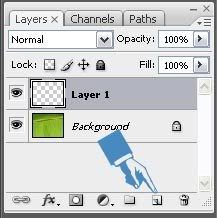
Buatlah sebuah layer baru, dengan cara mengeklik icon Create New Layer di palet layer.
efek photoshop tulisan air 2
Isi layer yang baru tadi dengan warna putih.
Langkah 3
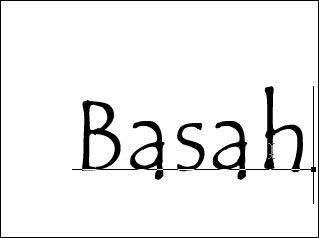
Buatlah sebuah tulisan yang berwarna hitam. Ukuran dan jenis huruf bisa disesuaikan sendiri dengan kebutuhan Anda. Pada tutorial ini, saya menggunakan jenis huruf / font Tempus Sans ITC. Gunakan font sesuai selera Anda, namun mungkin akan lebih bagus jika jenis huruf yang digunakan bukan huruf-huruf yang formal.
efek photoshop tulisan air 3
Langkah 4
Gabungkanlah layer tulisan dengan layer 1 (layer yang berwarna putih tadi) dengan cara mengaktifkan layer tulisan kemudian memilih menu Layer > Merge Down. Yang layer background (yang isinya gambar yang dbuka tadi, dalam tutorial ini adalah gambar daun pisang tadi) jangan ikut digabung.
Langkah 5
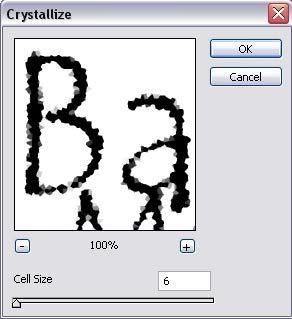
Pada layer yang sudah digabung tadi, berikanlah efek Crystalize. Lakukan ini dengan cara memilih menuFilter > Pixelate > Crystallize. Masih ingat dengan efek foto robek? Ya, hampir mirip dengan langkah yang ada pada tutorial tersebut. Pada pengaturan ukuran Cell size, aturlah secukupnya hingga gambar nya seperti dibawah ini. Pada tutorial Photoshop ini, saya beri pengaturan sebanyak 6.
efek photoshop tulisan air 4
Tujuan langkah ini adalah agar pinggiran dari tulisan menjadi tidak rata secara agak berlebihan, hingga ada bagian dari tulisan yang mengecil bahkan terpotong.
Langkah 6
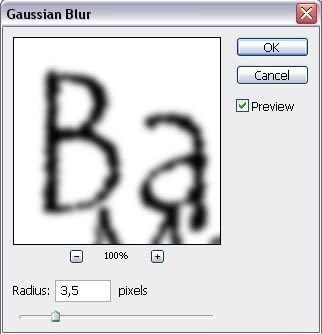
Langkah berikutnya adalah membuat gambar tersebut agak kabur, tujuannya untuk membuat tepian yang tidak rata tersebut menjadi agak buram dan kabur. Lakukan ini dengan cara memilih menu Filter > Blur > Gaussian Blur. Pada tutorial ini, saya isikan 3,5 pixel pada nilai pengaturan Radius.
efek photoshop tulisan air 5
Langkah 7
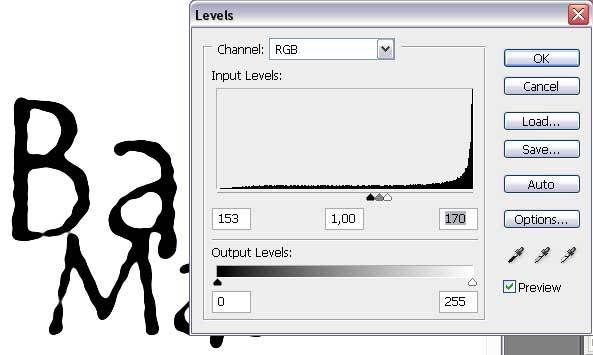
Sekarang pilihlah menu Image > Adjustment > Levels. Buatlah agar gambar yang sudah dikaburkan tadi semakin kontras. Buatlah seperti gambar dibawah ini. Dekatkan titik segitiga Shadow dengan Highlight.
efek photoshop tulisan air 6
Langkah 8
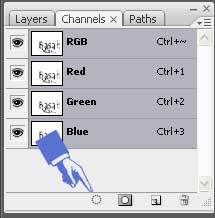
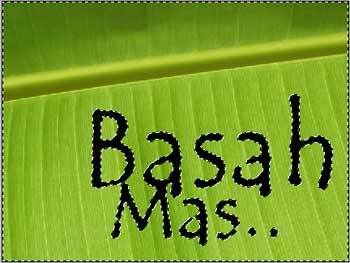
Aktifkan palet channel (palet ini bisa diklik langsung namanya di dekat palet Layer, atau dengan memilih menu Window > Channel). Pada palet ini, klik icon Load Channel as Selection.
efek photoshop tulisan air 7
Langkah 9
Kembali lagi pada palet layer (Window > Layer). Tekanlah tombol Delete pada keyboard untuk menghapus warna putih pada layer yang sudah berisi tulisan tadi. Yang terhapus hanyalah bagian putihya saja, sesuai dengan bentuk seleksi pada Langkah ke-8 tadi.
efek photoshop tulisan air 8
Setelah ini, hilangkan seleksinya dengan memilih menu Select > Deselect.
Langkah 10
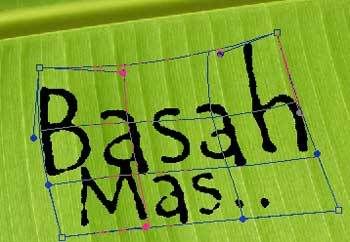
Atur bentuk tulisan ini, agar lebih sesuai dengan kondisi gambar background. Pada tutorial ini, saya mengubah ukurannya dengan Edit > Free Transfrom, dan menggunakan fasilitas Warp mode.
efek photoshop tulisan air 9
Langkah 11
Update:
Jika Anda hanya bisa mengikuti tutorial ini hingga langkah ke-10, mohon untuk membaca lagi paragraf pertama pada tutorial ini dengan lebih teliti. Tutorial ini lanjutan dari tutorial sebelumnya tentang membuat Style Tetesan Air.
Sekarang terapkan Style tetesan air yang sudah kita punyai. Jika ingin menambah beberapa bentuk tetesan lagi, pilihlah Brush tool, kemudian sapukan beberapa lingkaran kecil pada layer tulisan ini. Secara otomatis, style tetesan air akan langsung ikut diterapkan juga.
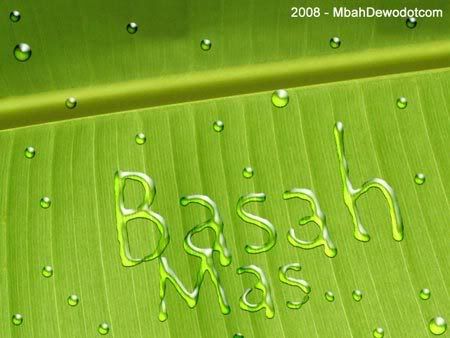
Berikut ini gambar tutorial efek tulisan air yang sudah jadi.
efek photoshop tulisan air 10
Selamat mencoba dan berkreatifitas dengan Photoshop.

»»  READMORE...

Cara memberi watermark pada foto

Pada tutorial kali ini kita akan belajar cara membuat watermark pada foto dengan Photoshop. Watermark secara arti kata adalah tanda air. Dimaksudkan sebagai sebuah penanda obyek. Baik itu obyek yang berwujud gambar, suara, dan video. Misalnya pada sebuah gambar, watermark biasanya digunakan sebagai penunjuk keasliannya, bisa juga untuk memberi sebuah tanda hak cipta pembuatnya. Gampangnya saja, silahkan Anda lihat uang kertas, pada uang tersebut akan nampak sebuah gambar / tulisan lain jika dilihat dari sudut pandang / cahaya tertentu.
Ada beberapa penyebab saya menuliskan tutorial ini, yang pertama karena kemarin malam ada salah seorang pengunjung yang bertanya kepada saya (maaf saya lupa id YM-nya, dan walaupun id-nya ingat pun tidak akan saya tulis disini untuk menjaga privasi beliau). Itu mengingatkan saya kalau saya memang belum pernah menuliskan materi tentang ini, padahal lumayan penting jika kita akan menggunakan internet sebagai media mempublikasikan gambar-gambar hasil editan kita.
Yang kedua karena secara tidak sengaja saya kemarin browsing gambar-gambar di Google Image, dan melihat ada beberapa gambar yang pernah saya buat. Gambar yang dimunculkan di situs lain, dan yang paling nyebelin, sudah tidak menuliskan siapa penulisnya, e malah diaku-aku sebagai buatan dia (padahal sudah jelas di gambar tersebut saya berikan watermark yang sadewo-photology dulu).
:)
Oleh karena itu, dalam penggunaan gambar, apalagi gambar yang berada di internet, penggunaan watermark sangatlah lazim dilakukan. Biasanya ini untuk menuliskan informasi hak cipta pembuatnya. Watermark pada file gambar, bisa dibuat nampak (visible watermark), bisa juga dibuat tidak nampak (invisible watermark). Pada tutorial kali ini, yang kita pelajari adalah pembuatan watermark yang nampak. Biasanya tulisan yang saya berikan pada gambar-gambar pada blog Belajar Tutorial Photoshop ini, dansadewo-photology dulu hanya tulisan biasa saja. Yang penting ada tulisannya, dan kadang malah saya buatkan menjadi brush. Jadi tinggal klik satu kali maka di gambar sudah jadi watermark-nya.
Tulisan watermark ini, akan kita buat dengan efek. Sehingga tulisan masih nampak, tetapi tidak begitu mengganggu tampilan foto aslinya, karena hanya akan kita buat samar / transparan saja. Kalau soal mengganggu, jelas akan mengganggu, tapi ya memang seperti ini caranya. Kecuali kalau yang kita buat adalah watermark yang invisible.
Untuk pembuatan watermark yang tidak nampak (invisible), bisa dibuat dengan memberikan informasi tambahan pada file gambar. Informasi tambahan tersebut tidak bisa kita lihat secara langsung, namun harus dengan program – program tertentu yang mampu membaca informasi data exif. Masih ingat dengandata exif?

Langkah pembuatan watermark dengan Photoshop

Langkah 1
Bukalah sebuah foto / gambar dengan Photoshop. Pada contoh kali ini akan saya gunakan salah satu foto yang pernah saya gunakan pada tutorial foto lama. Ini foto saya sendiri, jadi kalau tidak diberi watermark juga tidak mungkin diaku-aku sebagai foto orang lain (seandainya iya pun, yo wis ben, malah jadi terkenal).
foto tanpa watermark
Langkah 2
Pilihlah Type tool, tool ini ada pada tool box-nya Photoshop. Fungsi tool ini adalah untuk membuat tulisan. Setelah memilih type tool, sekarang aturlah pengaturan yang berada pada option bar. *)
option bar type tool
*) pengaturan ini bisa juga anda lakukan setelah anda membuat tulisannya, dengan cara mengeblok tulisan kemudian baru melakukan pengaturannya.
Pengaturan pokok yang bisa dilakukan adalah:
1. Pemilihan jenis huruf
Jenis huruf bisa dipilih sesuka Anda, namun usahakan untuk memilih huruf-huruf yang tebal. Misalnya Arial Black, Impact, atau yang lainnya. Jika Anda menggunakan Photoshop versi CS2 / CS3, maka saat memilih jenis huruf bisa sekaligus menampilkan preview gambar hurufnya. Namun pada Photoshop versi CS, 7 atau sebelumnya, preview jenis huruf tidak terlihat.
2. Pemilihan ukuran huruf
Ukuran huruf dipilih sesuka Anda, sesuaikan dengan ukuran gambar.
3. Pemilihan warna
Pilihlah warna abu-abu. Kliklah icon kotak kecil berwarna tersebut, hingga muncul kotak dialog Select Text Color. Warna abu-abu terdapat pada nilai: R=128; G=128; B=128; atau isikan kode #808080.
warna watermark
Langkah 3
Klik pada bagian gambar dengan Type tool, hingga muncul I beam (posisi untuk mengetik). Kemudian ketiklah sesuatu kata yang akan Anda gunakan sebagai watermark. Setelah selesai mengetik, pilihlah move tool, atau klik icon commit pada option bar (kanan atas).
gambar tutorial foto
Langkah 4
Sekarang pilihlah menu Layer > Layer style > Bevel and Emboss.
Pengaturan pada menu ini tidak baku. Anda bisa melakukan pengaturan sesuka Anda. Pada gambar ilustrasi tutorial berikut ini adalah contoh pengaturan yang saya lakukan.
tutorial layer style photoshop
Klik OK jika pengaturan sudah Anda lakukan.
Langkah 5
Pada palet layer, ubahlah blending optionnya yang semula Normal menjadi Screen.
tutorial photoshop palet layer
Nah, gambar sudah kita beri watermark, tinggal kita gabung semua layer menjadi satu dengan cara memilih menu Layer > Flatten Image.
Berikut ini gambar yang sudah diberi watermark dengan Photoshop.
tutorial foto dengan watermark
Catatan tambahan:
1. Anda bisa juga menggunakan variasi lain, misalnya dengan memilih warna tulisan yang putih, namun layer blending option yang digunakan adalah Softlight.
2. Jika watermark akan sering terapkan pada gambar, bisa juga dengan mencoba membuat tulisan watermark ini sebagai brush. Jadi tidak perlu menuliskan watermark berulang kali. Tentang efek pada layer style, juga bisa Anda buat sebagai Action.
Selamat mencoba tutorial photoshop untuk memberi watermark ini.

»»  READMORE...

Animasi tulisan bergerak

Tutorial Photoshop kali ini akan membahas cara pembuatan efek tulisan bergerak ( animasi ) dengan format file gif. Animasi ini dibuat dengan program photoshop pada awalnya, kemudian proses pembuatan animasinya dengan menggunakan Adobe Image Ready. Jika photoshop yang digunakan adalah versi CS3, maka animasi ini bisa dibuat langsung dengan Photoshop, tanpa harus menggunakan image ready.

Tutorial pembuatan animasi tulisan dengan Photoshop

Langkah 1
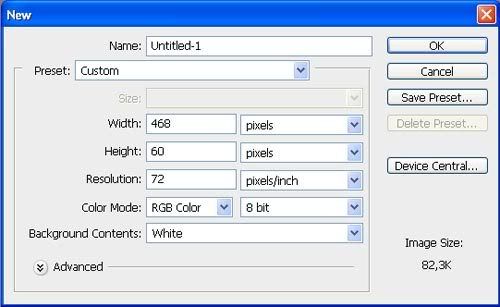
Buatlah sebuah file baru dengan Photoshop. Ukuran file bisa disesuaikan dengan kebutuhan Anda. Pada tutorial ini, saya menggunakan sebuah file yang berukuran 468 x 60 pixel; 72 dpi; RGB; content=white.
tutorial photoshop animasi 1
Langkah 2
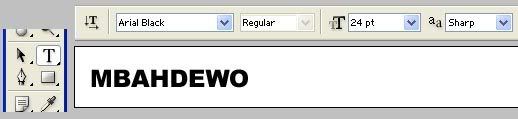
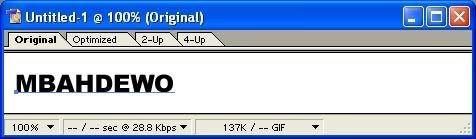
Buatlah sebuah tulisan dengan menggunakan Type tools pada Photoshop.
tutorial photoshop animasi 2
Langkah 3
  • Jika Anda menggunakan versi Photoshop 7 hingga CS:
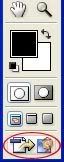
    Klik icon Jump to Image ready. Icon ini terletak di sebelah bawah pada Tools Box. Anda juga bisa memilih menu File > Jump To > Adobe ImageReady 7.0 (pada Photoshop 7), atau File > Edit in Image Ready(pada Photoshop CS).
    tutorial photoshop animasi 3
  • Jika Anda menggunakan versi Photoshop CS3:
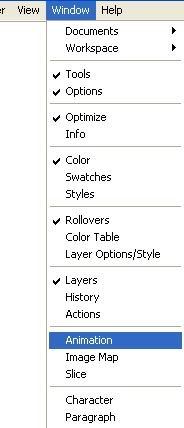
    Pilih menu Window > Animation
    tutorial photoshop animasi 4
Langkah 4
Akan Anda dapati sebuah palet panjang di sebelah bawah (bentuk tampilan relatif sama baik pada Image Ready ataupun Photoshop CS3).
tutorial photoshop animasi 5
Jika perlu, perlebar tampilan palet ini dengan melakukan klik dan geser pada sudut kanan bawah palet tersebut.
Langkah 5
Geser tulisan hingga ke sebelah kiri luar dari background yang putih, hingga seluruh tulisan tidak nampak.
tutorial photoshop animasi 6
Langkah 6
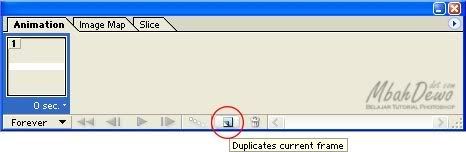
Klik icon Duplicate current frame.
tutorial photoshop animasi 7
Langkah 7
Sekarang ada 2 frame pada palet Animation. Pastikan yang terpilih sekarang adalah frame kedua.
Geser lagi tulisan hingga sisi kanan luar dari background.
tutorial photoshop animasi 8
Langkah 8
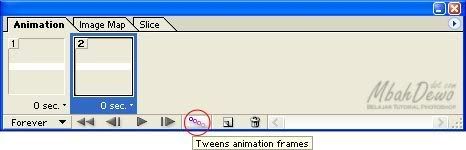
Klik icon Tweens animation frames.
tutorial photoshop animasi 9
Tujuan penggunaan Tween ini adalah untuk mempermudah pembuatan frame-frame animasi. Tween akan menambahkan frame secara otomatis berdasarkan perbedaan posisi, ukuran, tranparansi, dan efek pada obyek.
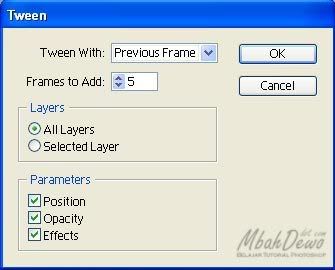
Kemudian akan muncul kotak dialog baru, seperti gambar tutorial berikut ini.
tutorial photoshop animasi 10
Pada kotak dialog ini, kita bisa mengatur:
  • Tween with: digunakan untuk memilih frame mana yang akan kita gunakan sebagai dasar animasi berdasarkan frame yang aktif. Karena kita aktif pada frame kedua, maka yang tepat adalah Previous Frame.
  • Frame to Add: digunakan untuk memilih jumlah frame yang akan ditambahkan. Semakin banyak jumlah frame, animasi akan semakin nampak halus, tetapi ukuran file hasil jadinya akan semakin besar.
  • Layers: digunakan untuk memilih animasi pada antara semua layer, atau hanya pada layer yang aktif saja.
  • Parameters: digunakan untuk memilih jenis perubahan obyek yang digunakan sebagai dasar animasi
Langkah 9
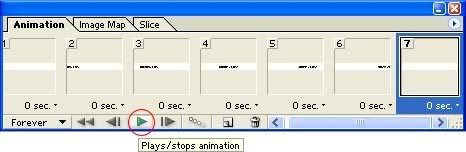
Klik icon Plays/stops animation.
tutorial photoshop animasi 11
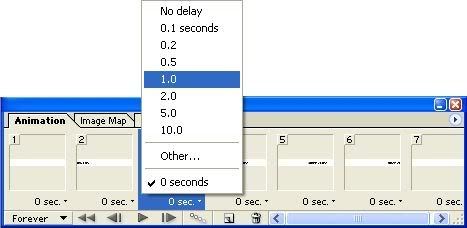
Animasi sudah jadi. Jika Anda menginginkan pengaturan kecepatan animasi, bisa Anda pilih dari tulisan 0 sec disebelah bawah frame.
tutorial photoshop animasi 12
Jika pengaturan kecepatan ini akan dilakukan pada banyak frame sekaligus, maka klik sebuah frame, kemudian tekan dan tekan tombol Shift, lalu klik frame yang lain. Bisa juga dengan Ctrl + klik frame yang lain. Setelah terpilih banyak frame sekaligus, baru ubah kecepatannya. Pengubahan kecepatan animasi akan berlaku pada semua frame yang terpilih.
Untuk menyimpan hasil animasi, pilihlah menu File > Save Optimized pada Adobe ImageReady. Atau File > Save for Web & devices pada Photoshop CS3. Pastikan format file yang dipilih adalah gif.
Berikut ini adalah hasil dari tutorial ini, sebuah tulisan dengan efek gerak yang disimpan dengan format file gif.
tutorial photoshop animasi 12
Silahkan dicoba dan digunakan sebagai tambahan materi belajar photoshop. Berikut ini ada 2 buah contoh file lain. Silahkan dicoba sendiri juga untuk membuat seperti gambar-gambar berikut ini.
Gambar contoh animasi 1
animasi photoshop 1
Gambar contoh animasi 2
animasi photoshop 2


»»  READMORE...